Stap 1 - Start met het toevoegen van een property onder een object.
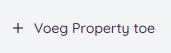
Ga naar Configuratie en selecteer "Soorten objecten". Klik daarna op "Voeg Property toe" aan de rechterzijde
Stap 2 - Selecteer "Aankruisvakje" in de basisinformatie van de property
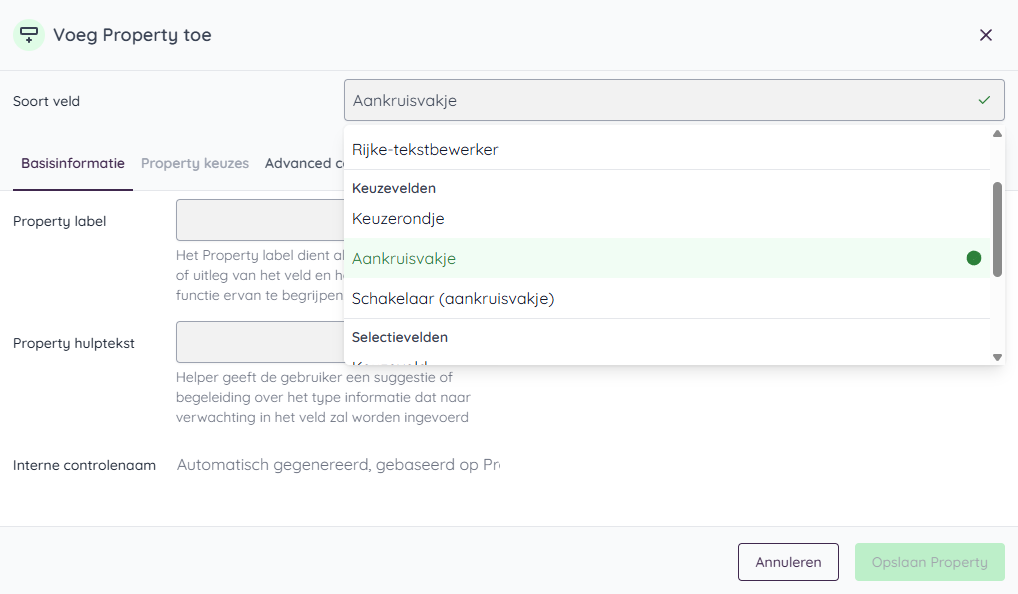
Selecteer bij Soort veld de "Aankruisvakje" propertie.
Stap 3 - Configureer de Basis informatie
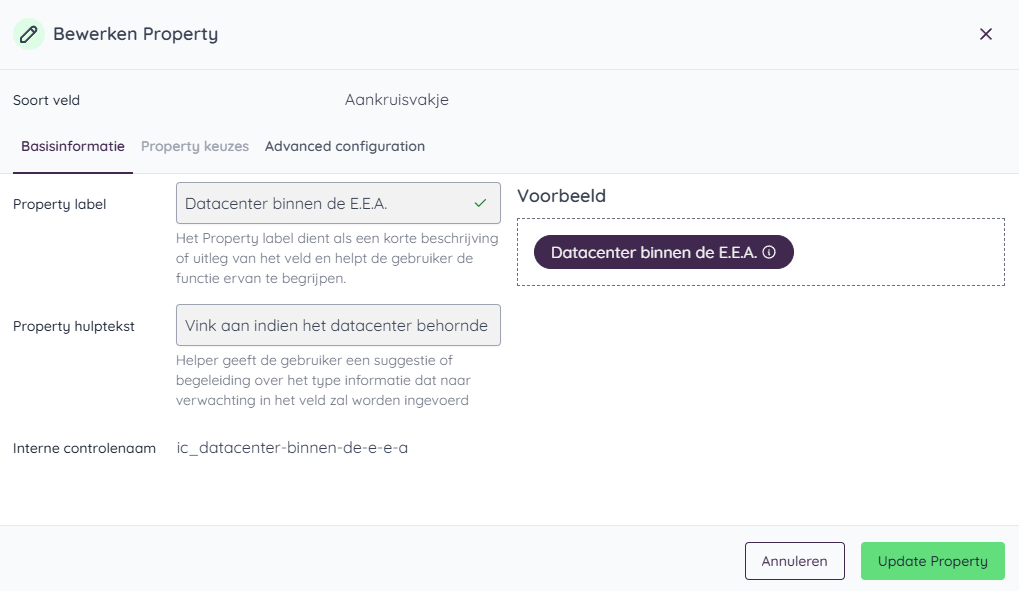
1. Vul de benodigde informatie aan in het Property label. Het Property label dient als een korte beschrijving of uitleg van het veld en helpt de gebruiker de functie ervan te begrijpen. Het Property label dient als een korte beschrijving of uitleg van het veld en helpt de gebruiker de functie ervan te begrijpen.

2. Vul de eventuele helper aan. Deze geeft de gebruiker een suggestie of begeleiding over het type informatie dat naar verwachting in het veld zal worden ingevoerd. Helper geeft de gebruiker een suggestie of begeleiding over het type informatie dat naar verwachting in het veld zal worden ingevoerd

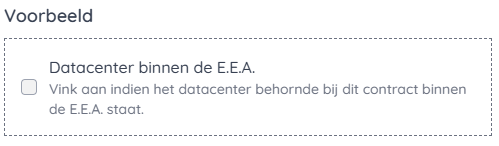
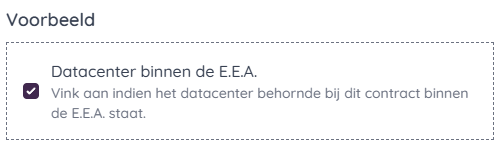
3. Voorbeeld aankruisvakje met basis informatie
Aankruisvakje uit
Aankruisvakje aan
Stap 4 - Configureer de Advanced configuration
1. Visuele configuratie
Het aan en uitzetten van Show as Chip
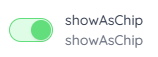
levert op indien aan:
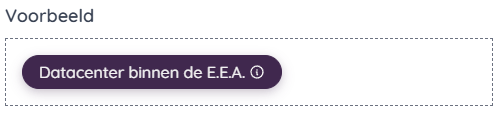
levert op indien uit:
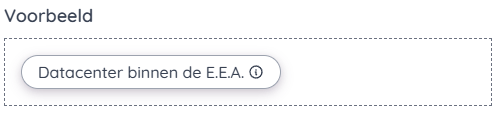
2. Weergave binnen Manage
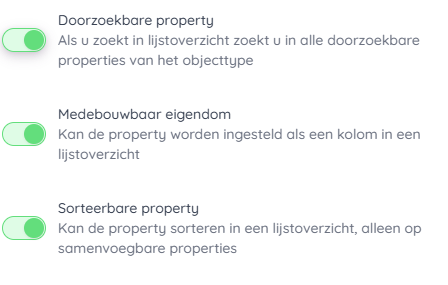
De data beschikbaar maken voor andere onderdelen
Je kunt de properties desgewenst gebruiken in:
- lijsten
- Kolommen
- filtering (sorteren)
Stap 5 - Sla de property op
Na de configuratie kun je deze opslaan.
Stap 6 - Publiseer de property
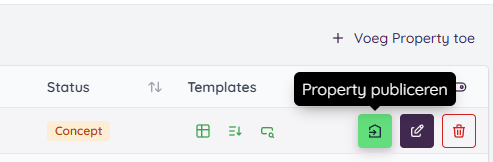
Indien je de property wilt gebruiken zul je deze in het object moeten publiceren