Skip to content

Properties - Keuzerondje (radio button)


Object templates configureren in Mochadocs

    Hoe voeg ik een - keuzerondje - toe aan een object?

    Een keuzerondje, ook wel een radio button genoemd, is een invoerveld waarmee je één optie kunt kiezen uit een vaste lijst met mogelijkheden., Zodra je een keuze maakt, wordt een eventuele eerdere keuze automatisch vervangen. Je kunt dus altijd maar één optie tegelijk selecteren. Dit type veld gebruik je wanneer de gebruiker een duidelijke, enkelvoudige keuze moet maken, zoals het selecteren van een status, een type contract of een ja of nee-optie binnen Mochadocs Contract Lifecycle Management.


    Voorbeeld Keuzerondje


    Voorbeeld van gebruik van een keuzerondje


    Stap 1 - Start met het toevoegen van een property onder een object.

    Ga naar Configuratie en selecteer "Soorten objecten". Klik daarna op "Voeg Property toe" aan de rechterzijde 
     

    Voeg property aan een object toe


    Stap 2 - Selecteer "Keuzerondje" in de basisinformatie van de property

    Selecteer bij Soort veld de "Keuzerondje" propertie. 
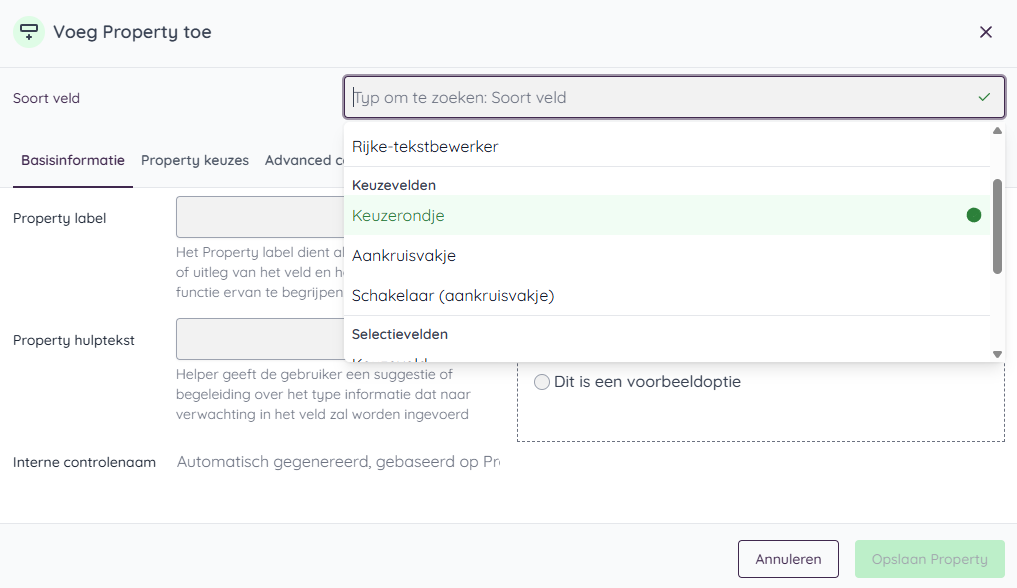
     

    Selecteer keuzerondje


    Stap 3 - Configureer de Basis informatie


    1. Vul de benodigde informatie aan in het Property label. Het Property label dient als een korte beschrijving of uitleg van het veld en helpt de gebruiker de functie ervan te begrijpen.

    Property label Enkel regel veld


    2. Vul de eventuele helper aan. Deze geeft de gebruiker een suggestie of begeleiding over het type informatie dat naar verwachting in het veld zal worden ingevoerd.

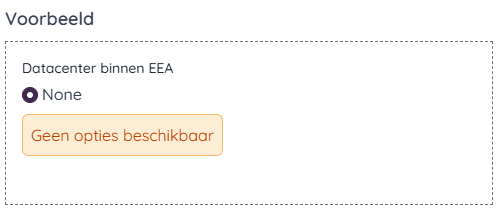
     

    Property hulptekst


    Voorbeeld na invullen van Basisinformatie keuzerondje


    Stap 4 - Configureer de Property keuzes


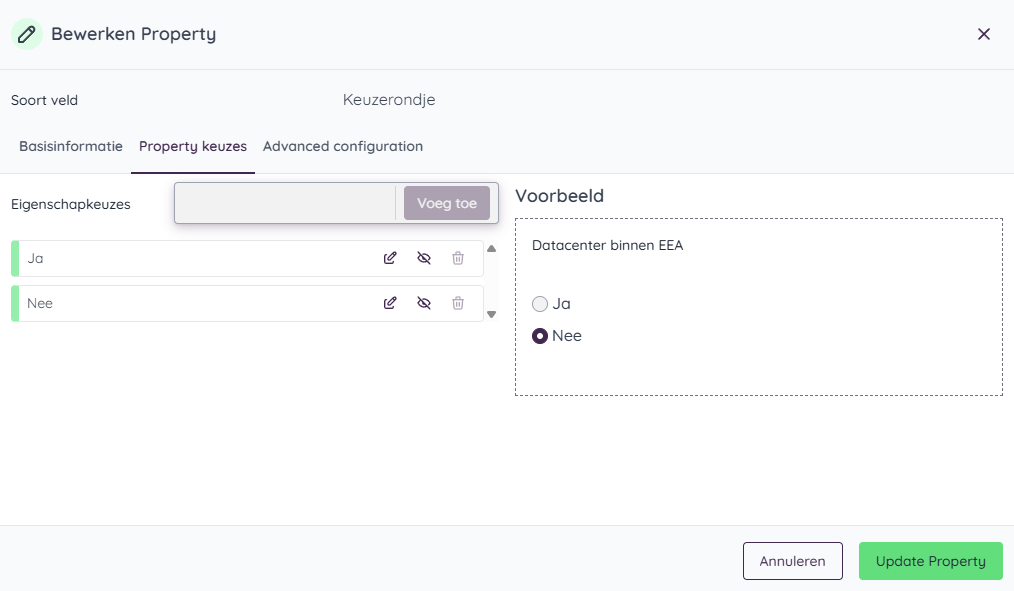
    1. Voeg Eigenschap keuzes toe

    Je kunt nu starten met het maken van de keuzelijst. 

    Eigenschapskeuze Ja toevoegen


    Bij het toevoegen van een nieuwe optie zul je de opbouw gaan zien van de keuzemogelijkheden.
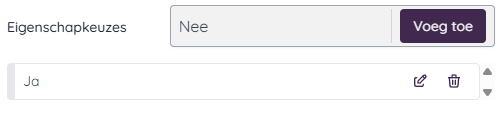
    Opbouw keuzeronde lijst


    Nadat je alle keuzes hebt gemaakt staan ben je klaar om naar de advanced configuratie te gaan.
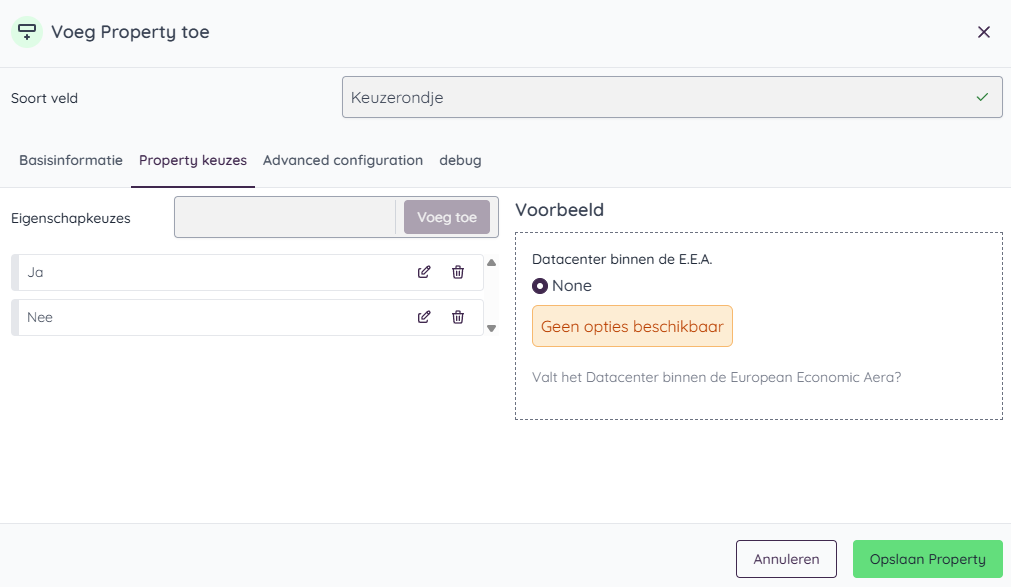
    Lijst is gereed en voorbeeld keuzerondje staat rechts in het formulier


    Stap 4 - Configureer de Advanced configuration


    1. Visuele configuratie

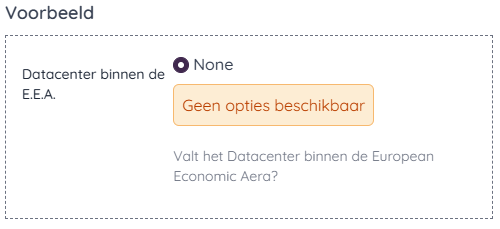
    Het aan en uitzetten van Inline label

    Inline label aan

    levert op:

    Keuzerondje inline aan

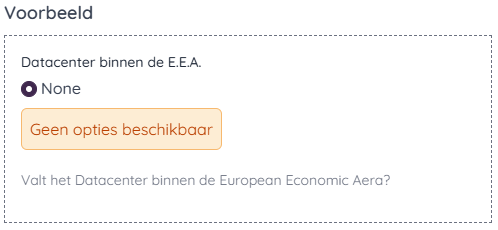
     Inline label uit

    levert op:

    Keuzerondje inline uit

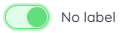
    Het niet gebruiken van een label

    No label aan

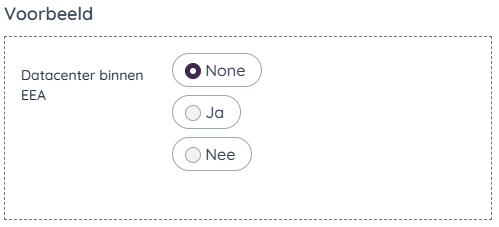
    Het effect van het niet aanzetten van het label:
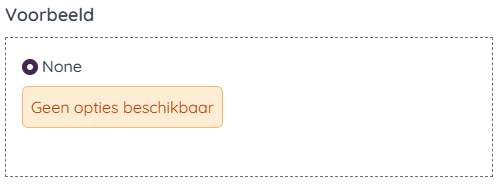
    No label is geactiveerd

    Het gebruiken van Show as Chip in een kolom setting

    Kolom aan in radio button

    Het toepassen van Show as Chip


    2. Weergave binnen Manage


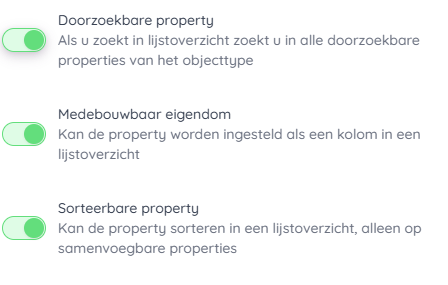
    De data beschikbaar maken voor andere onderdelen

    Je kunt de properties desgewenst gebruiken in:

    • lijsten
    • Kolommen
    • filtering (sorteren)


    Overzicht toepasbaarheid property


    Stap 5 - Sla de property op

    Na de configuratie kun je deze opslaan.
    Propery opslaan


    Stap 6 - Publiseer de property 

    Indien je de property wilt gebruiken zul je deze in het object moeten publiceren
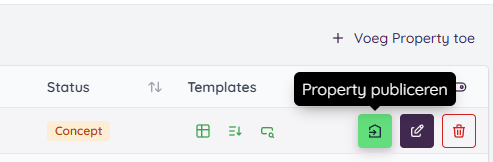
     

    Properties publiceren


    Mochadocs account

    Nog geen account?

    Waarom wachten? Activeer vandaag nog je gratis account en word lid van de Mochadocs-community!


    Start Gratis


    Intressante eBooks

    Contract Management was nog nooit zo eenvoudig; zorg voor inzicht en overzicht.


    Check onze Get Started guides

    Meer properties

    Properties - Gegevenskiezer (datumveld)

    Een gegevenskiezer, ook wel datumveld, gebruik je om eenvoudig een datum te selecteren in een formulier of contract.

    Properties - Keuzeveld

    Een keuzeveld in de vorm van een drop-down gebruik je om gebruikers één optie te laten selecteren uit een vooraf bepaalde lijst.

    Properties - Schakelaar (aankruisvakje)

    Een schakelaar aankruisvakje gebruik je om een instelling of optie eenvoudig aan of uit te zetten. Met één klik verander je de status en is direct duidelijk wat er actief is en wat niet.

    Properties - Aankruisvakje

    Een aankruisvakje gebruik je om een duidelijke keuze vast te leggen binnen een formulier of proces. Je kunt het aan- of uitzetten met één klik.

    Properties - Keuzerondje (radio button)

    Een keuzerondje, ook wel een radio button genoemd, is een invoerveld waarmee je één optie kunt kiezen uit een vaste lijst met mogelijkheden.

    Properties - Rijke-tekstbewerker

    Met een - Rijke-tekstbewerker - leg je uitgebreidere tekst vast in een object. Dit gebruik je bijvoorbeeld voor een uitgebreid stukje tekst waar de tekst opgemaakt kan worden. Het veld is dus bedoeld voor meerdere regels tekst met opmaak

    Properties - Meerregel veld

    Met een - meerregel veld - leg je uitgebreidere tekst vast in een object. Dit gebruik je bijvoorbeeld voor een uitgebreid stukje tekst. Het veld is bedoeld voor meerdere regels tekst zonder opmaak

    Properties - Enkel regel veld

    Met een - enkel regel veld - leg je korte, eenduidige tekst vast in een object. Dit gebruik je bijvoorbeeld voor een stukje tekst, een referentie, een serienummer of (interne) code. Het veld is bedoeld voor één regel tekst zonder opmaak