Skip to content

Workspace-eigenaar wijzigen


Workspace eigenaar van Mochadocs wijzigen

    Hoe wijzig je de workspace eigenaar?


    Als workspace eigenaar kun je het eigenaarschap overdragen via de instellingen van de workspace. Ga naar de workspace-instellingen en open het overzicht met gebruikers., Selecteer de gebruiker die je eigenaar wilt maken. Zorg dat deze gebruiker al de juiste rechten heeft binnen de workspace. Kies vervolgens de optie om het eigenaarschap over te dragen en bevestig je keuze. Vanaf dat moment is de geselecteerde gebruiker de nieuwe workspace eigenaar en heb jij niet langer die rol. Dit proces zorgt ervoor dat het beheer van de workspace altijd bij de juiste persoon ligt binnen Mochadocs.
     
    Wie is de workspace eigenaar?


    ! Dit kan alleen worden gedaan door de workspace eigenaar.


    Stap 1 - Selecteer gebruikers in Mochadocs

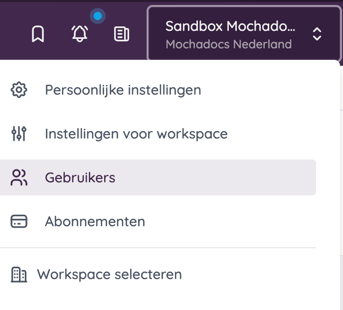
    Ga naar je naam, rechts boven in de balk en selecteer "Gebruikers" in het menu eronder.

    Selecteer users in het menu


    Stap 2 - Selecteer de nieuwe workspace-eigenaar

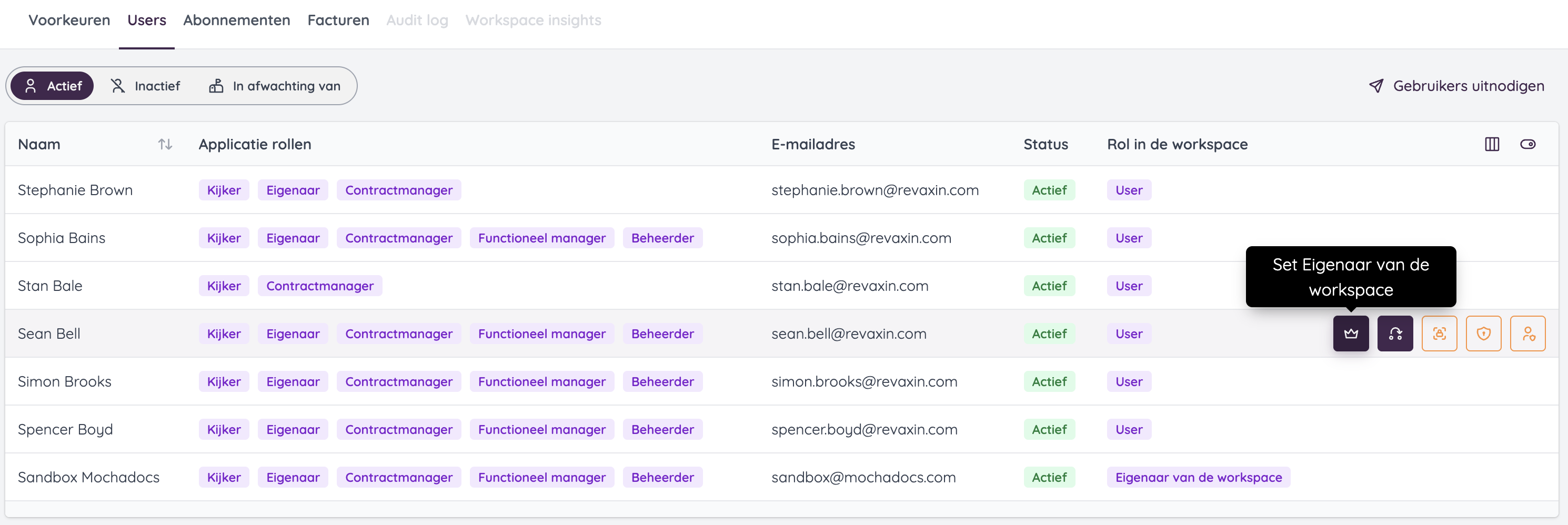
    Ga naar de nieuwe workspace eigenaar en klik op het kroontje rechts achter zijn naam. 

    Selecteer de nieuwe workspace eigenaar


    Stap 3 - Bevestig je keuze

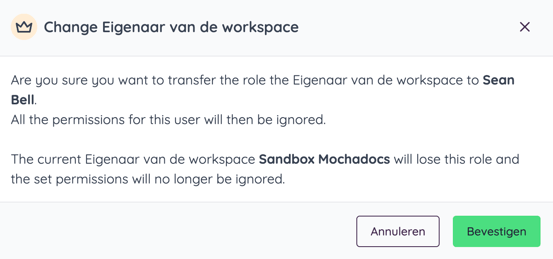
    Accepteer de gemaakte keuze. Alle rechten worden nu overgedragen naar de nieuwe workspace-eigenaar. 

    Bevestig de overdracht van de workspace eigenaar


    Mochadocs account

    Nog geen account?

    Waarom wachten? Activeer vandaag nog je gratis account en word lid van de Mochadocs-community!


    Start Gratis


    Intressante eBooks

    Contract Management was nog nooit zo eenvoudig; zorg voor inzicht en overzicht.


    Check onze Get Started guides

    Meer properties

    Properties - Gegevenskiezer (datumveld)

    Een gegevenskiezer, ook wel datumveld, gebruik je om eenvoudig een datum te selecteren in een formulier of contract.

    Properties - Keuzeveld

    Een keuzeveld in de vorm van een drop-down gebruik je om gebruikers één optie te laten selecteren uit een vooraf bepaalde lijst.

    Properties - Schakelaar (aankruisvakje)

    Een schakelaar aankruisvakje gebruik je om een instelling of optie eenvoudig aan of uit te zetten. Met één klik verander je de status en is direct duidelijk wat er actief is en wat niet.

    Properties - Aankruisvakje

    Een aankruisvakje gebruik je om een duidelijke keuze vast te leggen binnen een formulier of proces. Je kunt het aan- of uitzetten met één klik.

    Properties - Keuzerondje (radio button)

    Een keuzerondje, ook wel een radio button genoemd, is een invoerveld waarmee je één optie kunt kiezen uit een vaste lijst met mogelijkheden.

    Properties - Rijke-tekstbewerker

    Met een - Rijke-tekstbewerker - leg je uitgebreidere tekst vast in een object. Dit gebruik je bijvoorbeeld voor een uitgebreid stukje tekst waar de tekst opgemaakt kan worden. Het veld is dus bedoeld voor meerdere regels tekst met opmaak

    Properties - Meerregel veld

    Met een - meerregel veld - leg je uitgebreidere tekst vast in een object. Dit gebruik je bijvoorbeeld voor een uitgebreid stukje tekst. Het veld is bedoeld voor meerdere regels tekst zonder opmaak

    Properties - Enkel regel veld

    Met een - enkel regel veld - leg je korte, eenduidige tekst vast in een object. Dit gebruik je bijvoorbeeld voor een stukje tekst, een referentie, een serienummer of (interne) code. Het veld is bedoeld voor één regel tekst zonder opmaak