Skip to content

Update mogelijkheden activeren voor full user op alle contracten


Documentsoorten toevoegen in de configuratie

    Updatemogelijkheden voor alle contracten activeren.


    Met de functie 'Updatemogelijkheden voor alle contracten activeren' kan een administrator in één handeling bewerkingsrechten inschakelen voor alle contracten voor een full user.

    , Deze functie is bedoeld voor situaties waarin grote aantallen contracten moeten worden bijgewerkt, bijvoorbeeld tijdens een datacontrole, migratie, kwaliteitscontrole of wijzigingsproject.

    Na activatie kunnen contractgegevens, metadata en andere toegestane contractonderdelen direct worden aangepast zonder dat per contract afzonderlijk updatefunctionaliteit hoeft te worden geactiveerd. Je regelt dit in de setup voor die specifieke full user Dit bespaart tijd en zorgt voor een efficiëntere verwerking van wijzigingen binnen de contractadministratie.


     Wanneer gebruik je deze functie?


    Deze functie is met name geschikt wanneer:

    • Contractgegevens gecontroleerd, aangevuld of gecorrigeerd moeten worden.
    • Metadata moet worden bijgewerkt.
    • Contracten moeten worden voorzien van bijlagen zonder dat dit gedaan hoeft te worden door de eigenaar van het contract.
    • Contractinformatie na een migratie moet worden gevalideerd.


    Belangrijk om te weten

    • Alleen gebruikers met het gebruikersniveau Full User kunnen deze functie uitvoeren en met de daarvoor ingestelde rechten (zie op deze pagina).
    • De functie heeft effect op alle contracten.
    • Na activatie blijven alle reguliere autorisaties en beveiligingsinstellingen van kracht.
    • Wijzigingen die worden aangebracht, worden vastgelegd volgens de geldende audit- en historie-instellingen van de omgeving.


    Stap 1 - Ga naar User management

    Ga via je naam, rechtsboven in de paarse balk, naar usermanagement (indien je daartoe geautoriseerd bent).  
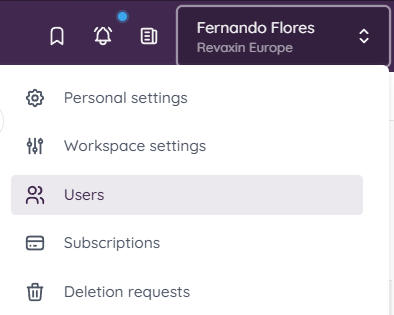
    Open user management


    Stap 2 - Selecteer toegang wijzigen

    Selecteer de gebruiker en klik op toegang wijzigen

     

    Selecteer de gebruiker voor aanpassing van de CRUD rechten


    Stap 3 - Selecteer Geavanceerde beheerders rechten
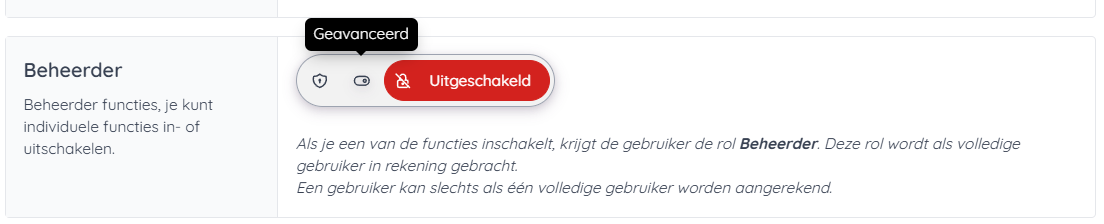
    Selecteer bij beheerder de Geavanceerde rechten


    Stap 4 - Selecteer Bekijk en Bewerk alle contracten

    Wanneer je de machtiging - Bekijk alle contracten - inschakelt, worden automatisch ook de machtigingen - Bewerk alle contracten - en - Verwijder alle contracten - geactiveerd. Dit gebeurt omdat deze rechten met elkaar zijn gekoppeld binnen het autorisatiemodel.

    Controleer daarom altijd of de gebruiker daadwerkelijk alle contracten mag verwijderen. Heeft de full user geen behoefte aan deze functionaliteit, dan is het verstandig om de optie - Verwijder alle contracten - handmatig uit te schakelen. Op deze manier behoudt de gebruiker wel toegang tot het bekijken en eventueel bewerken van alle contracten, zonder dat er risico bestaat op het onbedoeld verwijderen van contractgegevens.
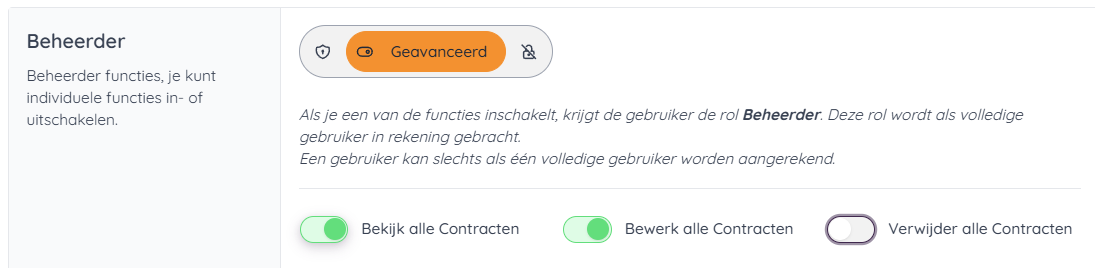


    De full user kan nu bij alle contracten, dus ook de contracten waar de full user geen eigenaar van is, documenten toevoegen en verwijderen, taken aanmaken, aanpassen en verwijderen, onderwerpen aanmaken, aanpassen en verwijderen en fincanciele gegevens toevoegen, aanpassen en verwijderen.

    Mochadocs account

    Nog geen account?

    Waarom wachten? Activeer vandaag nog je gratis account en word lid van de Mochadocs-community!


    Start Gratis


    Intressante eBooks

    Contract Management was nog nooit zo eenvoudig; zorg voor inzicht en overzicht.


    Check onze Get Started guides

    Meer properties

    Properties - Gegevenskiezer (datumveld)

    Een gegevenskiezer, ook wel datumveld, gebruik je om eenvoudig een datum te selecteren in een formulier of contract.

    Properties - Keuzeveld

    Een keuzeveld in de vorm van een drop-down gebruik je om gebruikers één optie te laten selecteren uit een vooraf bepaalde lijst.

    Properties - Schakelaar (aankruisvakje)

    Een schakelaar aankruisvakje gebruik je om een instelling of optie eenvoudig aan of uit te zetten. Met één klik verander je de status en is direct duidelijk wat er actief is en wat niet.

    Properties - Aankruisvakje

    Een aankruisvakje gebruik je om een duidelijke keuze vast te leggen binnen een formulier of proces. Je kunt het aan- of uitzetten met één klik.

    Properties - Keuzerondje (radio button)

    Een keuzerondje, ook wel een radio button genoemd, is een invoerveld waarmee je één optie kunt kiezen uit een vaste lijst met mogelijkheden.

    Properties - Rijke-tekstbewerker

    Met een - Rijke-tekstbewerker - leg je uitgebreidere tekst vast in een object. Dit gebruik je bijvoorbeeld voor een uitgebreid stukje tekst waar de tekst opgemaakt kan worden. Het veld is dus bedoeld voor meerdere regels tekst met opmaak

    Properties - Meerregel veld

    Met een - meerregel veld - leg je uitgebreidere tekst vast in een object. Dit gebruik je bijvoorbeeld voor een uitgebreid stukje tekst. Het veld is bedoeld voor meerdere regels tekst zonder opmaak

    Properties - Enkel regel veld

    Met een - enkel regel veld - leg je korte, eenduidige tekst vast in een object. Dit gebruik je bijvoorbeeld voor een stukje tekst, een referentie, een serienummer of (interne) code. Het veld is bedoeld voor één regel tekst zonder opmaak