Wanneer een gebruiker geen toegang meer heeft tot zijn of haar authenticator-app, bijvoorbeeld door een nieuwe telefoon of een verloren apparaat, kan een beheerder de OTP (One-Time Password) resetten via User Management. Hierdoor wordt de bestaande OTP-configuratie verwijderd en kan de gebruiker tijdens de volgende aanmelding een nieuwe OTP instellen.
OTP wijzigen via User Management
Alleen gebruikers met de juiste rechten kunnen een OTP-reset uitvoeren.
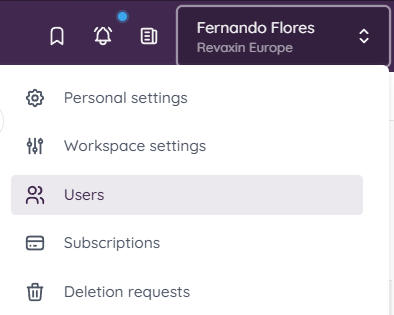
Stap 1: Open User Management
Navigeer naar User Management binnen de applicatie. Hier vind je een overzicht van alle gebruikers die toegang hebben tot de omgeving.
Stap 2: Zoek de betreffende gebruiker
Gebruik de zoekfunctie of blader door de gebruikerslijst om de gebruiker te vinden waarvan de OTP moet worden gereset.

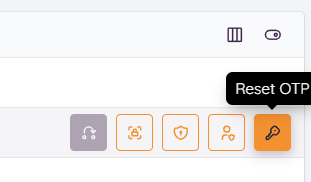
Stap 3: Selecteer de optie 'Reset OTP'
Ga naar de beveiligingsinstellingen en kies de optie Reset OTP. Hiermee wordt de huidige koppeling tussen de gebruiker en de authenticator-app verwijderd.
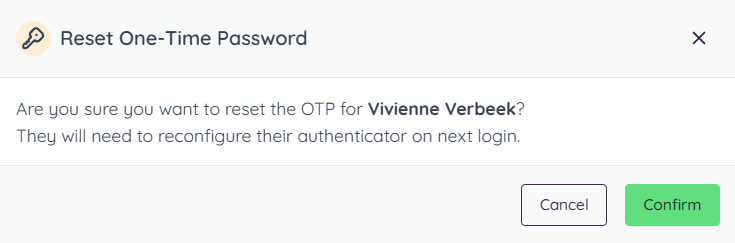
Stap 4: Bevestig de reset
Bevestig de actie wanneer daarom wordt gevraagd. Om veiligheidsredenen kan deze actie alleen worden uitgevoerd door gebruikers met de juiste beheerrechten.
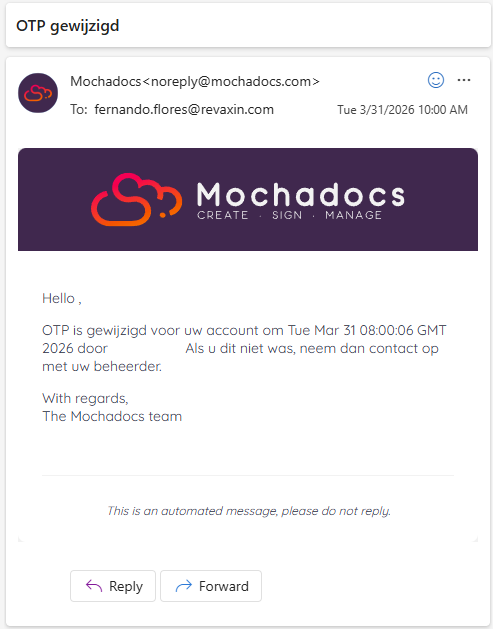
Stap 5: Mochadocs informeert de gebruiker
Na de reset is de bestaande OTP niet meer geldig. De gebruiker moet bij de volgende aanmelding opnieuw een OTP configureren door de QR-code te scannen met een authenticator-app, zoals Microsoft Authenticator of Google Authenticator.
Resultaat
De gebruiker kan nu weer gewoon proberen in te loggen en wordt meegnomen in het proces om een nieuwe QR in te scannen met een authenticator.
Na het succesvol opnieuw instellen van de OTP kan de gebruiker weer veilig inloggen met tweefactorauthenticatie (2FA). Hiermee blijft de toegang tot de omgeving optimaal beveiligd.



